IPTV Firestick : installation Amazon Fire TV
L’Amazon Firestick est le moyen le plus économique de transformer n’importe quel téléviseur en Smart TV performante. C’est aussi l’appareil le plus utilisé pour l’IPTV. Voici la procédure d’installation complète et les réglages qui garantissent une lecture fluide.
Pourquoi le Firestick est idéal pour l’IPTV
- Prix très accessible : c’est l’entrée la moins coûteuse du marché.
- Compatible avec toutes les grandes applications IPTV.
- Transportable : il tient dans une poche, idéal en voyage ou à l’hôtel.
- Universel : il fonctionne sur tout écran doté d’une prise HDMI, même un vieux téléviseur.
- Rapide : le modèle 4K gère l’Ultra HD sans difficulté.
Si votre Smart TV est ancienne ou lente, ajouter un Firestick est presque toujours plus efficace que de lutter avec l’application intégrée.
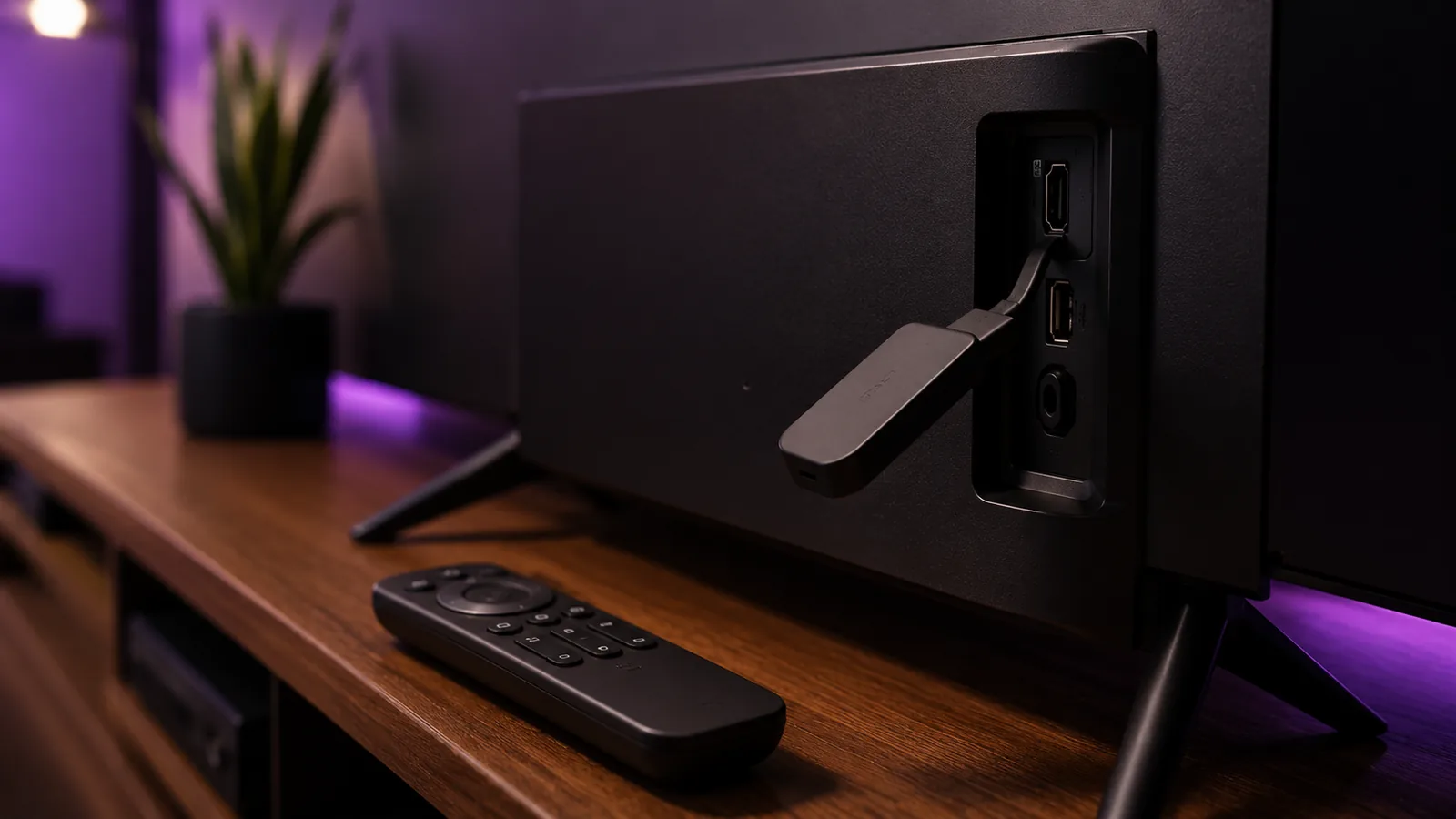
Quel modèle de Firestick choisir ?
- Fire TV Stick Lite : le moins cher, mais limité en Full HD et un peu juste avec les grosses playlists.
- Fire TV Stick 4K : notre recommandation. Le meilleur équilibre prix/performance, parfaitement à l’aise en 4K.
- Fire TV Stick 4K Max : le plus rapide, intéressant si vous utilisez beaucoup d’applications en parallèle.
Notez que le Firestick ne possède pas de port Ethernet. Un adaptateur Ethernet officiel existe : c’est un excellent investissement si votre Wi-Fi est instable.
Installation de l’IPTV sur Firestick, étape par étape
Étape 1 — Autoriser les applications inconnues
Rendez-vous dans Réglages → My Fire TV → Options développeur, puis activez « Installer des applications inconnues ». Sur certains modèles, il faut d’abord cliquer sept fois sur « À propos » pour faire apparaître les options développeur.
Étape 2 — Installer Downloader
Depuis l’Amazon App Store, recherchez et installez l’application gratuite Downloader. Elle permet de télécharger des applications qui ne figurent pas dans le store Amazon.
Étape 3 — Télécharger l’application IPTV
Ouvrez Downloader et saisissez le lien de téléchargement d’IPTV Smarters Pro que nous vous communiquons après votre commande. Lancez l’installation une fois le téléchargement terminé.
Étape 4 — Se connecter
Ouvrez l’application, choisissez « Login with Xtream Codes API », puis saisissez le nom d’utilisateur, le mot de passe et l’URL du serveur reçus par e-mail. Vos chaînes se chargent en quelques secondes.
Étape 5 — Optimiser
Dans les réglages, sélectionnez le lecteur ExoPlayer et activez le décodage matériel.
Notre guide illustré reprend ces étapes en détail — et si vous préférez, notre équipe configure votre Firestick à distance gratuitement.
Les réglages qui changent tout
Libérez de la mémoire
Le Firestick dispose d’un stockage limité. Désinstallez les applications que vous n’utilisez pas et videz régulièrement le cache : Réglages → Applications → Gérer les applications installées. Un Firestick saturé rame, quelle que soit l’application.
Désactivez les données collectées
Dans Réglages → Préférences → Confidentialité, désactivez la collecte de données d’usage. Cela libère des ressources et améliore la réactivité.
Stabilisez la connexion
Le Wi-Fi du Firestick est correct mais sensible à la distance. Trois solutions, par ordre d’efficacité : un adaptateur Ethernet, un réseau Wi-Fi 5 GHz, ou simplement rapprocher la box du téléviseur.
Utilisez une rallonge HDMI
Amazon en fournit une avec l’appareil. Elle éloigne le Firestick de l’arrière du téléviseur, ce qui améliore la réception Wi-Fi et réduit la surchauffe — cause fréquente de ralentissements après une heure de lecture.
Problèmes fréquents sur Firestick
L’image se fige régulièrement : vérifiez votre débit, passez en 5 GHz ou en Ethernet, et sélectionnez la version HD de la chaîne plutôt que la 4K.
L’application est lente : videz le cache, désinstallez les applications inutiles et redémarrez l’appareil (Réglages → My Fire TV → Redémarrer).
Downloader refuse le téléchargement : vérifiez que « Installer des applications inconnues » est bien activé pour Downloader spécifiquement.
Le Firestick chauffe et ralentit : utilisez la rallonge HDMI pour l’éloigner de la chaleur du téléviseur.
Quel débit prévoir ?
- 10 à 15 Mbps pour la HD ;
- 25 Mbps pour la 4K sur un Fire TV Stick 4K.
Pour aller plus loin
Le Firestick reste notre recommandation principale pour débuter : peu coûteux, simple et compatible avec tout. Découvrez nos formules d’abonnement, notre liste de chaînes, ou contactez-nous depuis la page de contact pour une installation assistée.
Abonnement IPTV pas cher & sans engagement
Choisissez votre durée, votre serveur (Standard ou Premium) puis vos connexions : le prix s'ajuste automatiquement.