IPTV sur Samsung Smart TV (Tizen) : installation et activation
Samsung est la marque de téléviseurs la plus vendue en France, et ses Smart TV fonctionnent sous un système maison : Tizen. Bonne nouvelle, l’IPTV y fonctionne très bien — mais la méthode n’a rien à voir avec celle d’une box Android. Voici le guide complet, applications recommandées et pièges à éviter compris.
Peut-on installer l’IPTV sur une Smart TV Samsung ?
Oui, et sans acheter le moindre boîtier. Toutes les Samsung équipées de Tizen — c’est-à-dire la quasi-totalité des modèles depuis 2015 (séries J, K, M, N, Q, R, T, S, AU, CU…) — peuvent lire l’IPTV via une application téléchargée directement depuis le store du téléviseur.
La différence avec Android TV est importante : sur Samsung, vous ne pouvez installer que les applications validées par Samsung. Impossible d’installer un APK comme sur une box Android. C’est pourquoi les applications utilisées ne sont pas les mêmes.
Vous avez une TV LG ? webOS fonctionne différemment de Tizen : suivez notre guide dédié IPTV sur LG Smart TV (webOS).
Quelles applications IPTV fonctionnent sur Samsung Tizen ?
Les applications Android les plus connues (TiviMate notamment) n’existent pas sur Samsung. Voici celles qui fonctionnent réellement sur Tizen :
- IBO Player / IBO Player Pro — aujourd’hui la référence sur Samsung : interface moderne, rapide et stable.
- Smart IPTV (SIPTV) — la plus ancienne et la plus répandue, très fiable, mais avec une activation particulière (voir plus bas).
- IPTV Smarters Lite — la version Tizen de l’application bien connue, la plus simple pour débuter.
- NetIP TV — une bonne alternative si les précédentes posent problème sur votre modèle.
Si vous débutez, commencez par IPTV Smarters Lite : c’est celle qui demande le moins de manipulations.
Comment installer une application IPTV sur Samsung, étape par étape ?
- Allumez votre TV et vérifiez qu’elle est connectée à Internet.
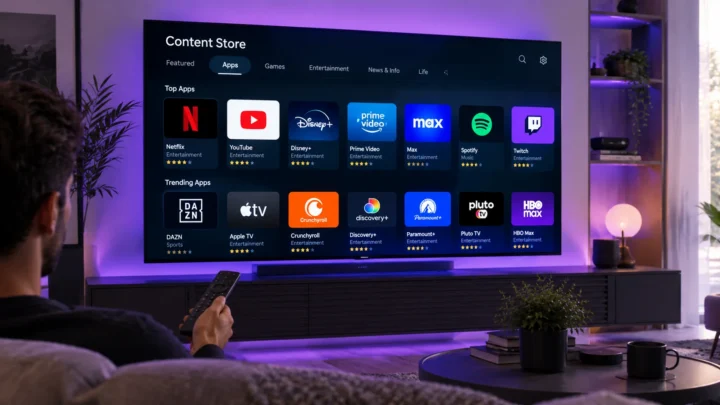
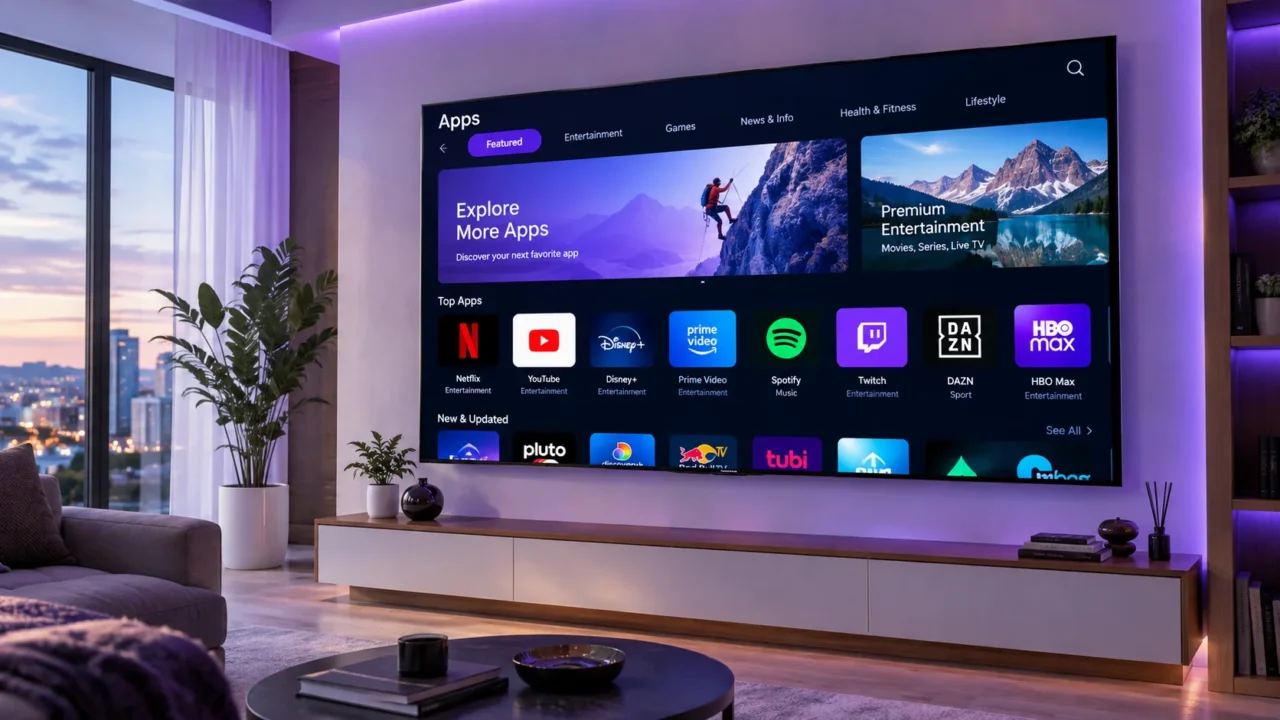
- Appuyez sur la touche Home de la télécommande, puis ouvrez Apps.
- Cliquez sur l’icône de recherche (loupe) en haut à droite.
- Tapez le nom de l’application (par exemple IBO Player ou Smart IPTV).
- Sélectionnez-la puis appuyez sur Installer.
- Ouvrez l’application une fois l’installation terminée.
Si l’application n’apparaît pas dans la recherche, votre téléviseur est probablement trop ancien ou l’application n’est pas distribuée dans votre région — passez dans ce cas à une alternative de la liste.
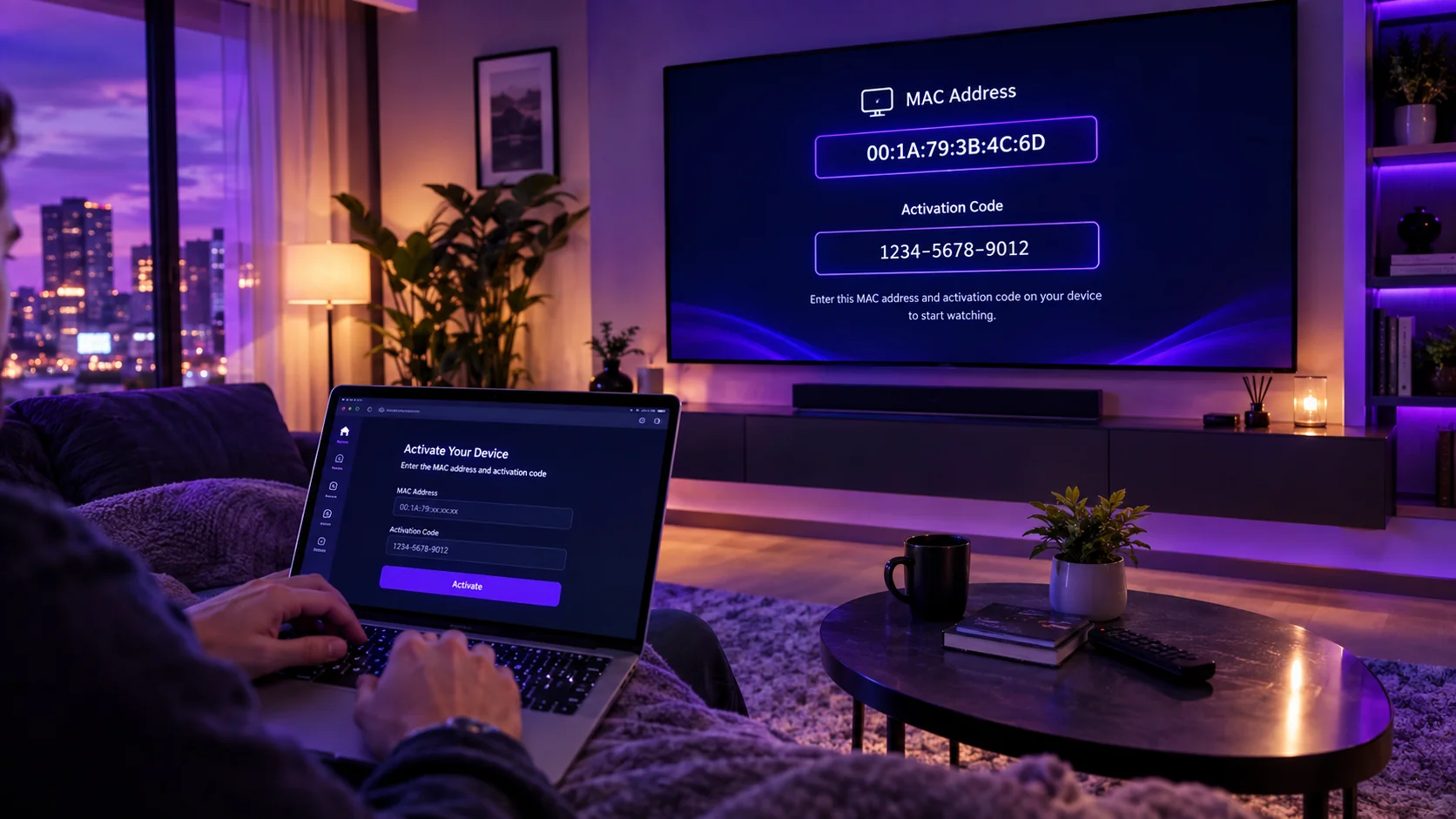
Qu’est-ce que l’activation par adresse MAC sur Samsung ?
C’est le point qui bloque la majorité des utilisateurs Samsung, alors prenons le temps de l’expliquer.
Certaines applications Tizen — Smart IPTV et IBO Player en particulier — ne vous demandent pas vos identifiants directement sur la télévision. À la place, l’application affiche à l’écran une adresse MAC (une suite du type xx:xx:xx:xx:xx:xx) et parfois une clé d’appareil.
Le principe est le suivant :
- L’application affiche votre adresse MAC — notez-la précisément.
- Depuis un ordinateur ou un téléphone, vous ouvrez le site officiel de l’application.
- Vous y saisissez cette adresse MAC et le lien M3U fourni avec votre abonnement.
- Vous validez, puis vous redémarrez l’application sur la TV : les chaînes apparaissent.
Important : ces applications demandent généralement une petite licence à vie (quelques euros, une seule fois) après une période d’essai. C’est un paiement à l’éditeur de l’application, totalement indépendant de votre abonnement IPTV.
Comment entrer ses identifiants avec IPTV Smarters Lite ?
Si vous préférez éviter l’étape de l’adresse MAC, IPTV Smarters Lite fonctionne de façon classique :
- Ouvrez l’application et choisissez « Login with Xtream Codes API ».
- Saisissez un nom de profil libre, puis l’URL du serveur, votre identifiant et votre mot de passe.
- Validez et patientez le temps du chargement de la liste.
La saisie à la télécommande étant fastidieuse, vérifiez bien chaque caractère : une erreur de frappe est la première cause d’échec de connexion.
Quel débit Internet faut-il pour l’IPTV sur Samsung ?
Les exigences sont les mêmes que sur tout autre appareil :
- HD : environ 10 Mbps.
- Full HD : 15 Mbps.
- 4K : 25 Mbps et plus.
Les Smart TV captent souvent moins bien le Wi-Fi que les petits boîtiers. Si vous constatez des coupures, branchez un câble Ethernet directement sur le téléviseur : c’est la solution la plus efficace, et la plus simple.
Que faire si l’IPTV ne fonctionne pas sur ma Samsung ?
Les problèmes les plus courants et leurs solutions :
- L’application ne se trouve pas dans le store : modèle trop ancien ou restriction régionale → essayez une autre application de la liste.
- Écran noir après l’activation : le lien M3U a mal été enregistré → refaites l’enregistrement sur le site de l’application, puis redémarrez la TV.
- « Playlist vide » ou aucune chaîne : l’abonnement est peut-être expiré, ou l’adresse MAC saisie ne correspond pas à celle affichée.
- Image qui se fige : problème de débit → passez en Ethernet.
- L’application a disparu après une mise à jour : réinstallez-la ; votre enregistrement MAC reste valable.
Le réflexe qui règle beaucoup de cas : éteindre complètement le téléviseur (débrancher 30 secondes) plutôt qu’une simple mise en veille.
Faut-il préférer un boîtier externe à une Samsung ?
Tout dépend de votre usage. L’installation directe sur la Samsung a l’avantage de la simplicité : une seule télécommande, aucun appareil supplémentaire. En revanche, un boîtier Android TV branché en HDMI vous donne accès à des applications plus complètes (TiviMate et son guide TV avancé, enregistrement, multi-listes) et se met à jour plus souvent.
En résumé : pour un usage simple, restez sur la TV. Pour un usage intensif avec beaucoup de chaînes et de favoris, le boîtier reste supérieur.
En résumé
L’IPTV fonctionne parfaitement sur Samsung Smart TV, à condition de choisir la bonne application : IPTV Smarters Lite pour la simplicité, IBO Player ou Smart IPTV pour le confort — en passant alors par l’activation via adresse MAC.
Notre abonnement est compatible avec toutes ces applications. Vous recevez vos identifiants par e-mail en quelques minutes, et notre support vous guide pas à pas, y compris pour l’étape de l’adresse MAC. Choisissez votre formule et lancez-vous.
Envie de tester l'IPTV maintenant ?
+200 000 chaînes, +100 000 films & séries, activation immédiate.
Voir les abonnements IPTV