Comment mettre à jour son application IPTV
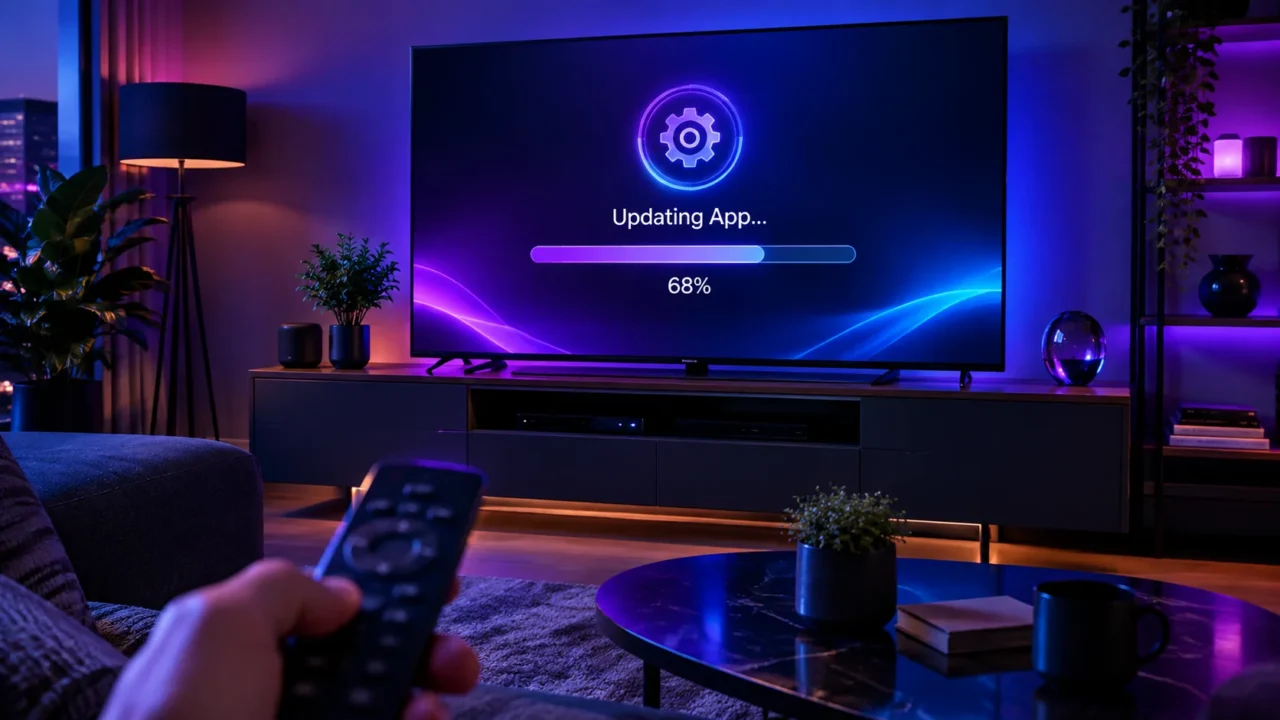
Une application IPTV à jour, c’est moins de bugs, un lecteur plus stable et de nouvelles fonctionnalités. Pourtant, beaucoup d’utilisateurs oublient cette étape simple. Voici comment mettre à jour votre application IPTV sur chaque type d’appareil, et quoi faire quand ça coince.
Pourquoi faut-il mettre à jour son application IPTV ?
Les mises à jour ne sont pas là pour faire joli. Elles apportent :
- Des corrections de bugs (plantages, gel de l’image, son décalé).
- Une meilleure compatibilité avec les serveurs et les nouveaux formats.
- Des fonctions supplémentaires (EPG amélioré, catch-up, meilleure gestion des favoris).
- Des correctifs de sécurité importants sur les appareils connectés.
Une application obsolète est l’une des causes les plus fréquentes des problèmes d’IPTV… alors qu’une simple mise à jour aurait tout réglé.
Comment mettre à jour l’IPTV sur Android et Android TV ?
Sur box Android, Android TV ou smartphone Android :
- Ouvrez le Google Play Store.
- Cherchez votre application (IPTV Smarters, TiviMate…) ou allez dans Menu → Gérer les applications.
- Si une mise à jour est disponible, appuyez sur Mettre à jour.
Astuce : activez les mises à jour automatiques dans le Play Store pour ne plus jamais y penser.
Comment mettre à jour l’application sur Fire TV Stick ?
Sur les appareils Amazon Fire TV :
- Allez dans Paramètres → Applications → Gérer les applications installées.
- Sélectionnez votre application IPTV et vérifiez si une mise à jour est proposée.
- Pour les apps installées via Downloader (APK), il faut télécharger la nouvelle version du fichier APK et l’installer par-dessus l’ancienne.
Comment mettre à jour l’IPTV sur Smart TV (Samsung, LG) ?
Sur les téléviseurs connectés, passez par le store intégré :
- Samsung : ouvrez le Samsung Apps, vos applications se mettent souvent à jour automatiquement.
- LG : via le LG Content Store, section « Mes applications ».
Si votre app n’est plus disponible sur le store de la TV, il faudra parfois la réinstaller manuellement ou passer par un boîtier externe.
Comment mettre à jour une application IPTV sur iPhone ou iPad ?
Sur iOS :
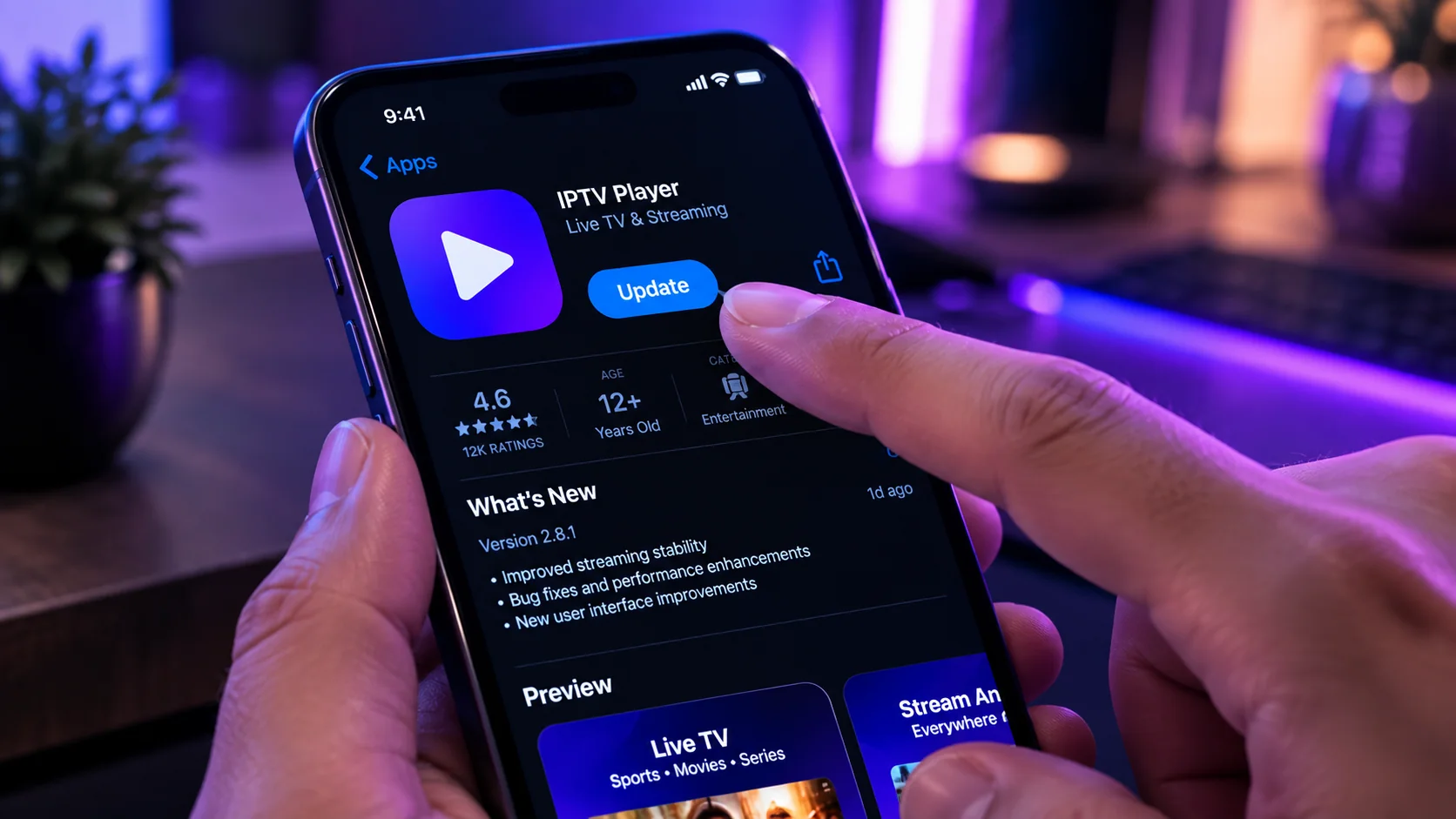
- Ouvrez l’App Store.
- Appuyez sur votre photo de profil en haut à droite.
- Faites défiler jusqu’aux mises à jour disponibles et appuyez sur Mettre à jour à côté de votre app IPTV.
Que faire après une mise à jour si l’application bug ?
Parfois, une mise à jour perturbe temporairement l’app. Réflexes utiles :
- Fermez complètement l’application et rouvrez-la.
- Reconnectez votre ligne (identifiants Xtream ou lien M3U) si la liste a disparu.
- Videz le cache de l’application dans les réglages de l’appareil.
- En dernier recours, désinstallez puis réinstallez l’app, puis rentrez à nouveau vos identifiants.
À quelle fréquence faut-il mettre à jour son application IPTV ?
Il n’y a pas de règle stricte : dès qu’une mise à jour est proposée, installez-la. Vérifiez au moins une fois par mois, surtout si vous rencontrez des lenteurs ou des chaînes qui ne chargent plus. Dans la plupart des cas, une application à jour suffit à retrouver une IPTV fluide.
Un doute sur votre configuration ? Après votre commande, notre support vous aide à installer et mettre à jour votre application sur n’importe quel appareil.
Envie de tester l'IPTV maintenant ?
+200 000 chaînes, +100 000 films & séries, activation immédiate.
Voir les abonnements IPTV