IPTV sur Chromecast et Google TV : comment installer et regarder (2026)
Le Chromecast et Google TV sont parmi les moyens les plus pratiques et abordables de transformer n’importe quelle télévision en Smart TV. Bonne nouvelle : ils sont parfaitement compatibles avec l’IPTV. Voici le guide complet 2026 pour installer et regarder l’IPTV sur Chromecast et Google TV, étape par étape.
Peut-on regarder l’IPTV sur Chromecast ?
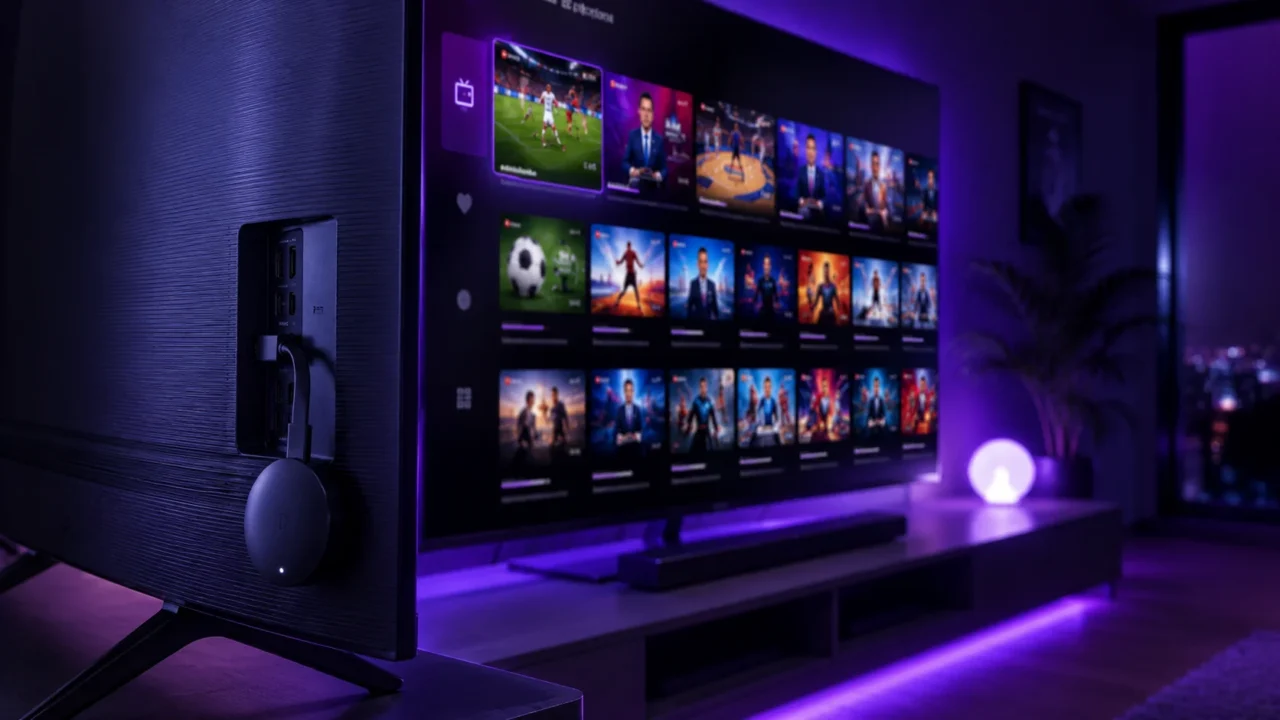
Oui. Il existe deux cas : le Chromecast avec Google TV (avec télécommande et interface d’applications) permet d’installer directement une application IPTV ; l’ancien Chromecast simple (sans interface) sert, lui, à « caster » l’IPTV depuis votre téléphone vers la télé. Dans les deux cas, vous profitez de vos chaînes sur grand écran.
Quelle est la différence entre Chromecast et Google TV ?
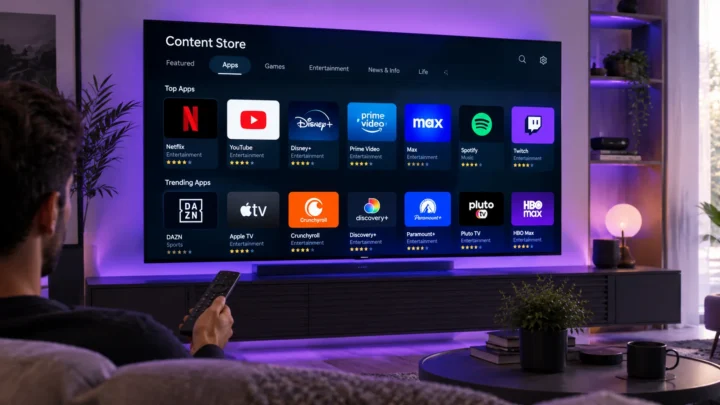
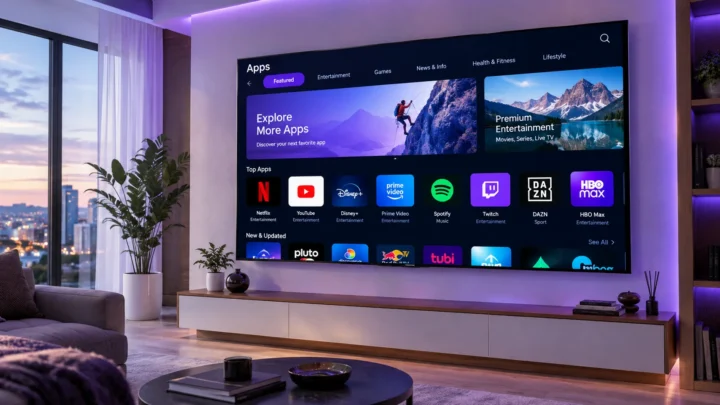
Le Chromecast simple reçoit l’image envoyée depuis un autre appareil (téléphone, PC) : il n’a pas d’applications à lui. Le Chromecast avec Google TV (et les TV équipées de Google TV) possède sa propre interface et un store d’applications : vous y installez l’IPTV comme sur une Smart TV Android.
Quelle application IPTV pour Chromecast avec Google TV ?
Comme Google TV repose sur Android TV, vous avez accès aux meilleures applis :
- IPTV Smarters Pro — complète, avec guide TV et favoris.
- TiviMate — l’une des préférées sur Google TV pour sa fluidité.
- IBO Player — simple et efficace.
Retrouvez notre comparatif des meilleures applications IPTV.
Comment installer l’IPTV sur Google TV étape par étape ?
- Sur l’écran d’accueil de Google TV, ouvrez le Google Play Store.
- Recherchez et installez une application IPTV (IPTV Smarters Pro, TiviMate…).
- Ouvrez-la et connectez-vous avec vos identifiants : lien M3U ou codes Xtream.
- Vos chaînes se chargent automatiquement — c’est prêt.
Vous ne savez pas ce qu’est un lien M3U ? Voir notre guide Xtream Codes et lien M3U.
Comment caster l’IPTV depuis son téléphone vers Chromecast ?
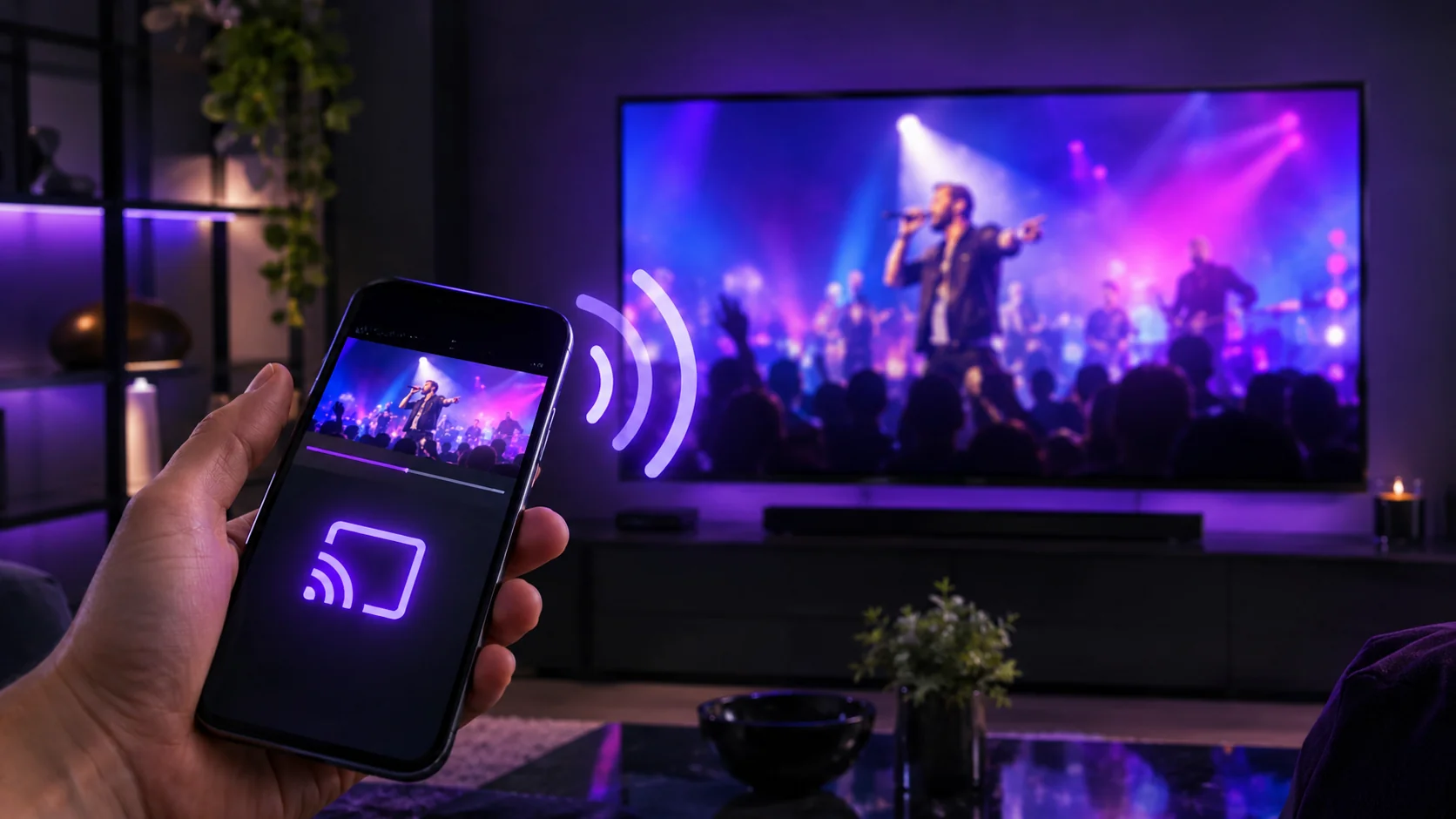
Avec un Chromecast simple : ouvrez votre application IPTV sur votre téléphone (Android), lancez une chaîne, puis appuyez sur l’icône Cast (le petit écran avec les ondes) et choisissez votre Chromecast. L’image s’affiche alors sur votre téléviseur. Sur iPhone, la compatibilité Cast dépend de l’application utilisée.
L’IPTV fonctionne-t-elle bien sur Chromecast ?
Oui, à condition d’avoir une bonne connexion :
- Au moins 15 Mbps pour la 4K (moins pour la HD).
- Un Wi-Fi stable et proche de l’appareil (le Chromecast fonctionne en Wi-Fi).
- Un Chromecast récent (4K) pour la meilleure qualité.
En cas de coupure, consultez notre guide IPTV qui coupe : les solutions.
Que faire si l’IPTV ne marche pas sur Chromecast ?
Vérifiez vos identifiants, la date d’expiration de votre abonnement et la stabilité de votre Wi-Fi. Redémarrez le Chromecast et l’application. Si le « cast » échoue, essayez une autre appli compatible. Voir aussi IPTV ne fonctionne pas : que faire.
Envie de profiter de l’IPTV sur votre TV via Chromecast ? Testez gratuitement avant de vous décider — voir notre guide essai IPTV gratuit. Activation immédiate et support 24/7.
Envie de tester l'IPTV maintenant ?
+200 000 chaînes, +100 000 films & séries, activation immédiate.
Voir les abonnements IPTV