IPTV sur PC et Windows : comment installer et regarder en 2026
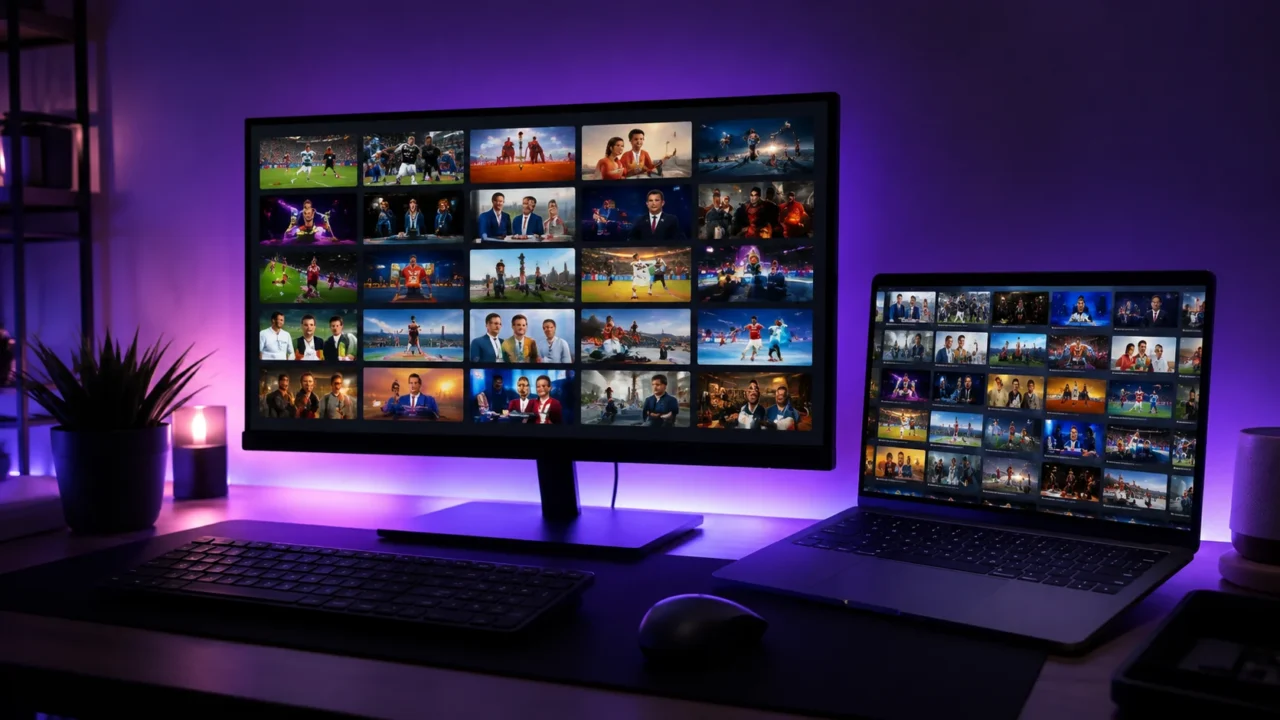
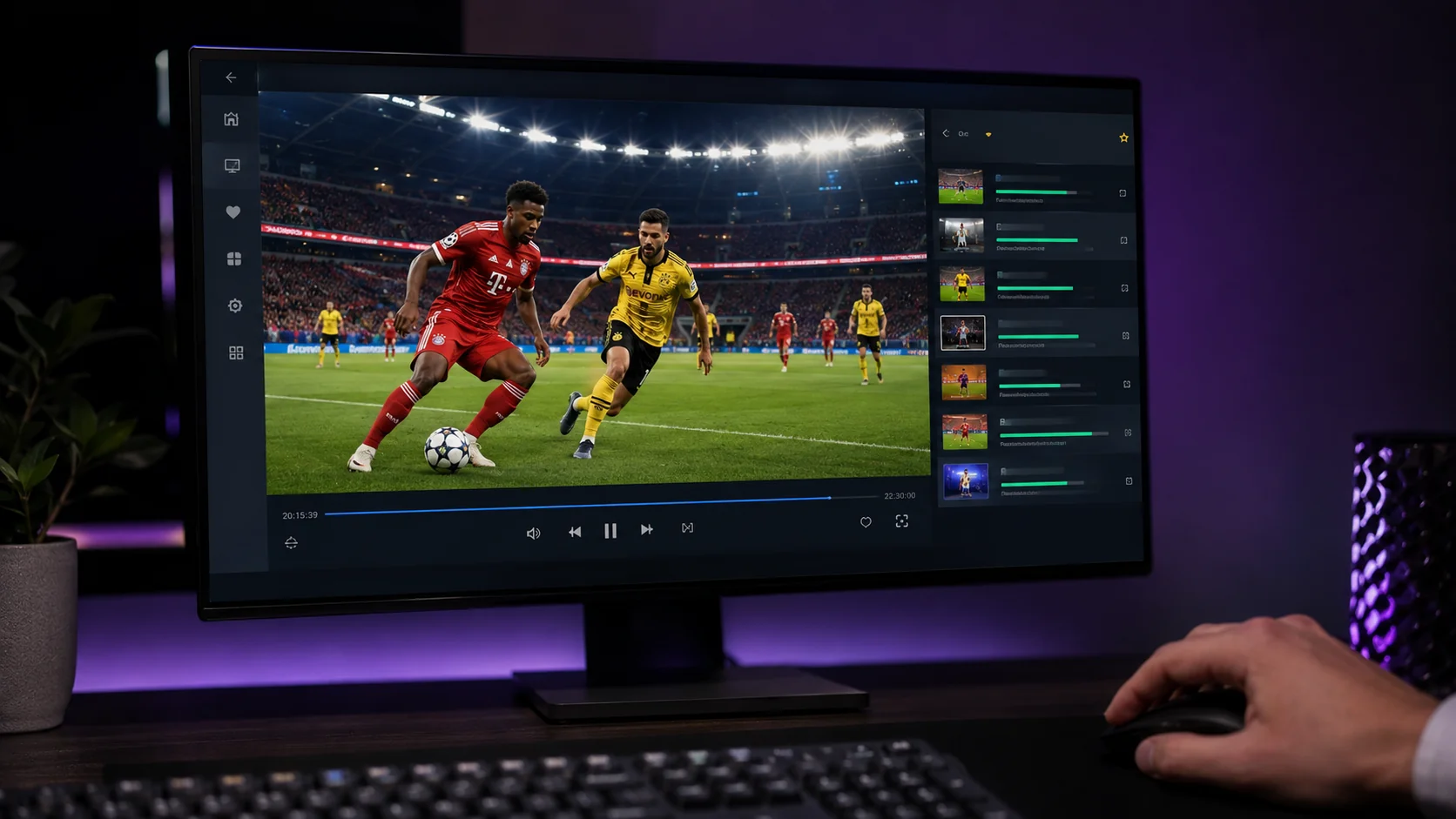
Beaucoup pensent que l’IPTV se limite à la Smart TV ou au smartphone, mais on peut parfaitement regarder l’IPTV sur un PC ou un ordinateur portable sous Windows. C’est même l’une des meilleures façons de tester un service, de regarder au bureau, ou de profiter d’un grand écran. Dans ce guide complet 2026, on vous explique tout : les applications à utiliser, l’installation pas à pas, la lecture d’un lien M3U et les astuces pour une image fluide.
Peut-on regarder l’IPTV sur un PC ?
Oui, tout à fait. L’IPTV fonctionne sur n’importe quel ordinateur Windows (10 et 11), Mac ou Linux, via une application dédiée ou un simple lecteur multimédia. Vous avez seulement besoin de trois choses : une connexion internet correcte, une application compatible, et les identifiants fournis avec votre abonnement (un lien M3U ou des codes Xtream). Aucun matériel supplémentaire n’est nécessaire.
Pourquoi regarder l’IPTV sur ordinateur ?
Le PC présente plusieurs avantages concrets :
- Grand écran et bonne qualité d’image, surtout sur un moniteur récent.
- Possibilité de brancher l’ordinateur à votre téléviseur en HDMI pour profiter de l’IPTV sur grand écran.
- Idéal pour tester rapidement un service avant de l’installer sur la TV.
- Pratique pour regarder un match ou une émission tout en travaillant.
Quelle application IPTV pour PC et Windows ?
Plusieurs solutions existent, chacune avec ses atouts :
- VLC Media Player — gratuit, universel et déjà installé chez beaucoup. Parfait pour lire un lien M3U en quelques secondes.
- IPTV Smarters Pro (version Windows) — interface complète avec guide TV (EPG), favoris et catégories.
- MyIPTV Player — application gratuite disponible sur le Microsoft Store, simple et efficace.
- Kodi — plus avancé, avec l’extension « PVR IPTV Simple Client » pour les utilisateurs qui aiment personnaliser.
Pour débuter, VLC est le plus simple ; pour une expérience proche d’une vraie TV, choisissez IPTV Smarters Pro. Découvrez aussi notre comparatif des meilleures applications IPTV.
Comment installer l’IPTV sur Windows étape par étape ?
Voici la marche à suivre, valable pour la plupart des applications :
- Téléchargez et installez l’application de votre choix (VLC, IPTV Smarters Pro, MyIPTV Player…).
- Ouvrez-la et sélectionnez l’option « Ajouter une source » ou « Ajouter une playlist ».
- Saisissez vos identifiants : soit un lien M3U, soit des codes Xtream (nom d’utilisateur, mot de passe et URL du serveur).
- Validez : vos chaînes et votre VOD se chargent automatiquement.
Comptez moins de 5 minutes du téléchargement à la première chaîne.
Comment lire un lien M3U avec VLC ?
C’est la méthode la plus rapide pour tester l’IPTV sur PC :
- Ouvrez VLC.
- Cliquez sur Média → Ouvrir un flux réseau.
- Collez votre lien M3U dans le champ prévu.
- Cliquez sur Lire.
Vos chaînes apparaissent alors dans la liste de lecture (menu « Vue → Liste de lecture »). Astuce : VLC ne propose pas de guide TV (EPG) ; si vous en voulez un, préférez IPTV Smarters Pro.
Comment installer IPTV Smarters Pro sur PC ?
IPTV Smarters Pro existe en version Windows : téléchargez-la, ouvrez-la, choisissez la connexion « Login with Xtream Codes API » (recommandée) ou « Load Your Playlist » pour un lien M3U, entrez vos identifiants, et le tour est joué. Notre guide de configuration IPTV Smarters Pro détaille chaque étape.
Comment brancher son PC à la télé pour l’IPTV ?
Pour profiter de l’IPTV du PC sur grand écran, reliez simplement votre ordinateur à votre téléviseur avec un câble HDMI, puis sélectionnez la bonne source sur la TV. Vous pouvez aussi diffuser sans fil via Miracast (Windows) ou un Chromecast. C’est une excellente alternative si votre Smart TV est ancienne.
L’IPTV fonctionne-t-elle bien sur PC ?
Oui, à condition de respecter quelques règles simples :
- Une connexion d’au moins 15 Mbps pour la 4K (5 à 10 Mbps suffisent en HD).
- Privilégiez le câble Ethernet au Wi-Fi pour plus de stabilité.
- Fermez les téléchargements en cours qui saturent le réseau.
En cas de coupure ou d’image saccadée, consultez notre guide IPTV qui coupe : les solutions.
Que faire si l’IPTV ne marche pas sur mon PC ?
Vérifiez d’abord vos identifiants (lien M3U ou codes Xtream), la date d’expiration de votre abonnement, et votre connexion. Testez une autre application (par exemple VLC si Smarters bug). La plupart des problèmes se règlent en ressaisissant proprement les identifiants — voir identifiants IPTV invalides : solutions.
Envie de tester l’IPTV sur votre ordinateur avant de vous décider ? Profitez d’un essai gratuit — voir notre guide essai IPTV gratuit. Activation immédiate et support 24/7 sur WhatsApp.
Envie de tester l'IPTV maintenant ?
+200 000 chaînes, +100 000 films & séries, activation immédiate.
Voir les abonnements IPTV